1、打开你的excel表格,这里为了大家直观的观看整个教程,就临时创建了一些数据。
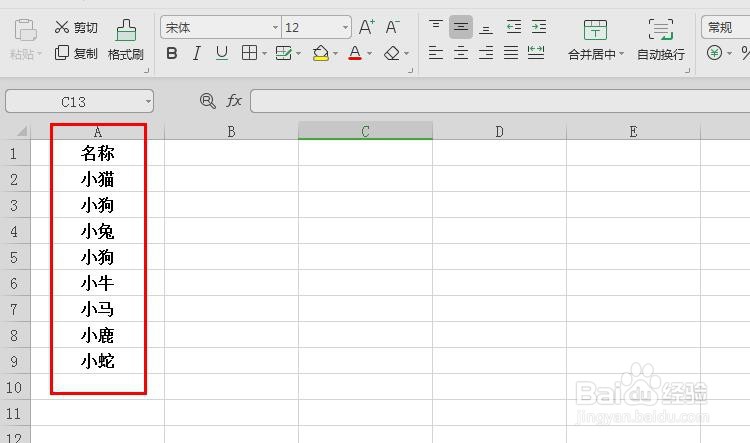
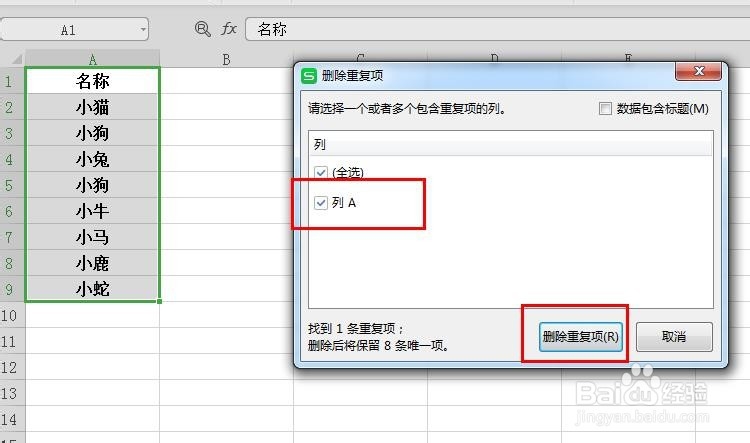
2、在创建的整列数据中,可以看到有重复项,接下来就是要将多余的重复项删除。
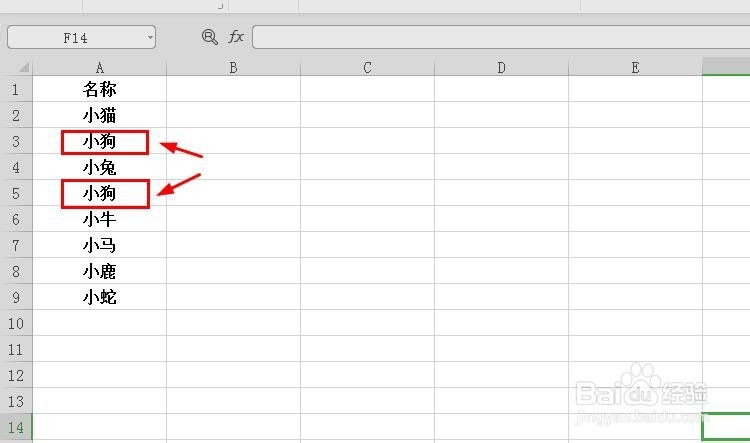
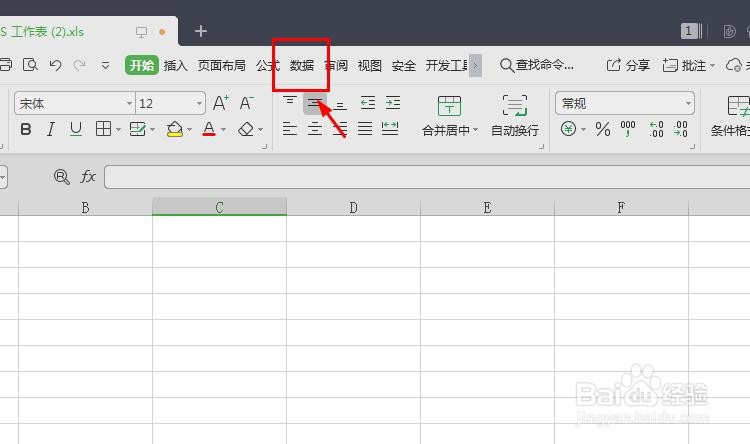
3、用鼠标先行点击要删除重复项的列表,然后选择菜单栏的数据选项。
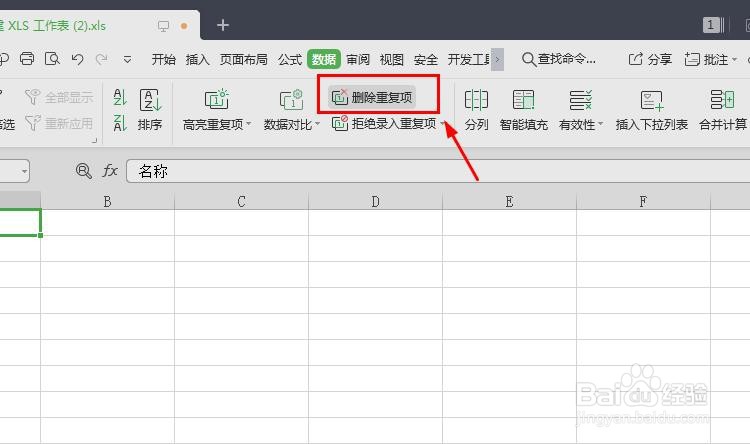
4、在数据的下方工具栏中,选择其中的删除重复项。
5、接着弹出删除重复项的列,如果有多个列,可以多选,然后点击右下角的删除重复项。
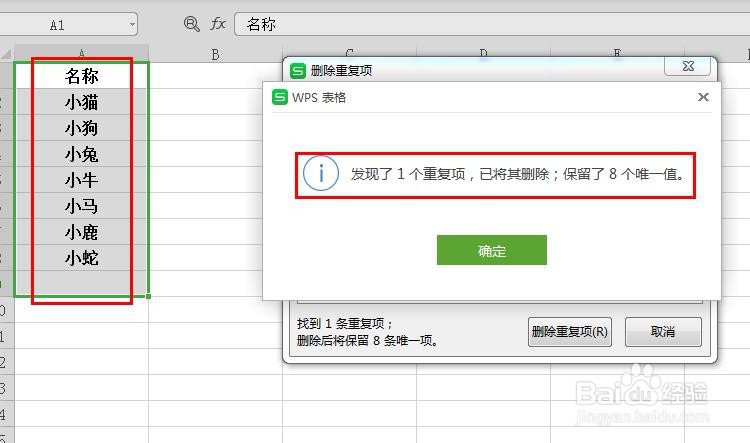
6、接着系统会自动删除重复项,在弹出的窗口中会显示删除的结果。
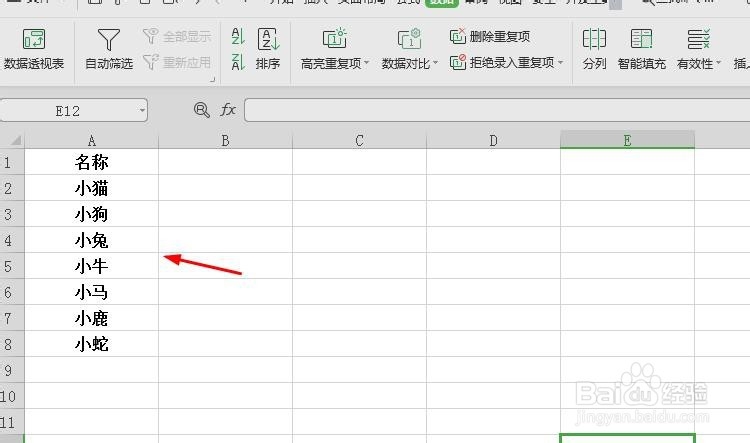
7、回到表格的界面,可以看到重复的项已经被删除了,这个方法也是比较方便快捷的,大家可以去试试了。
1、1.点击要删除重复项的列表。
2.选择菜单栏的数据选项。
3.点击删除重复项。
4.选择要删除重复项的列并点击删除重复项。
5.成功删除并显示删除的结果。