1、第一步 设置网格并设置附着格点功能
点顶部的菜单:绘图--显示网格+自动吸附网格
这一步是为了画最后的结果中的正方形的底部网格做准备的。

2、第二步 在网络的格点上设置9*9的点
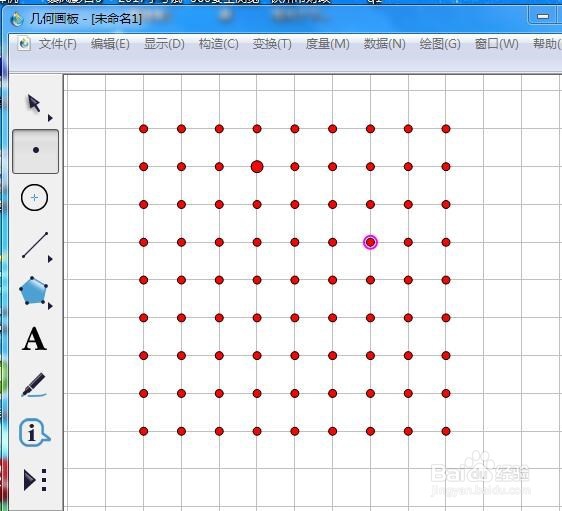
3、第三步 每两个点之间连结线段:用构造线段功能

4、第四步 在上线画X轴
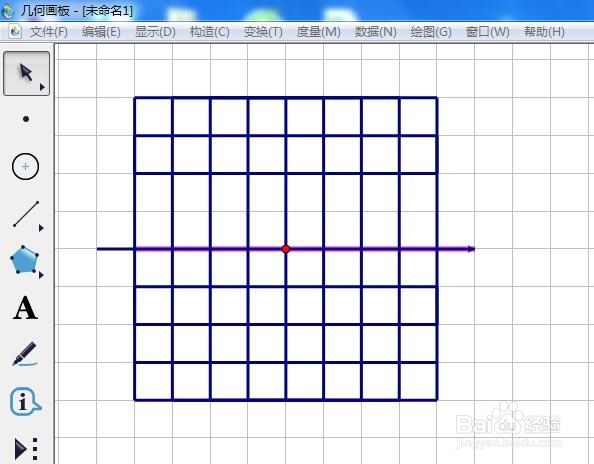
5、第五步 在放置功能作出Y轴,并加上箭头。
这一步如果不懂,请在百度经验中,搜索:教研员命题,可以看到这一步的经验。现在这儿不重复说了。
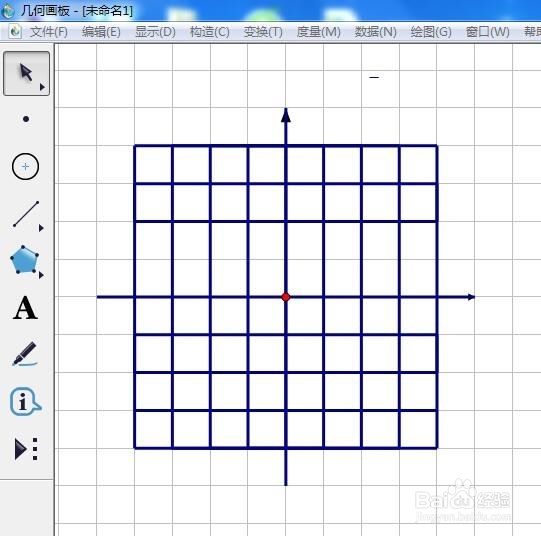
6、第六步 将网格隐藏,得到答案。
用截图工具截了自己需要的图,就行了。
你会了吗?
1、第一步 设置网格并设置附着格点功能
点顶部的菜单:绘图--显示网格+自动吸附网格
这一步是为了画最后的结果中的正方形的底部网格做准备的。
2、第二步 在网络的格点上设置9*9的点
3、第三步 每两个点之间连结线段:用构造线段功能
4、第四步 在上线画X轴
5、第五步 在放置功能作出Y轴,并加上箭头。
这一步如果不懂,请在百度经验中,搜索:教研员命题,可以看到这一步的经验。现在这儿不重复说了。
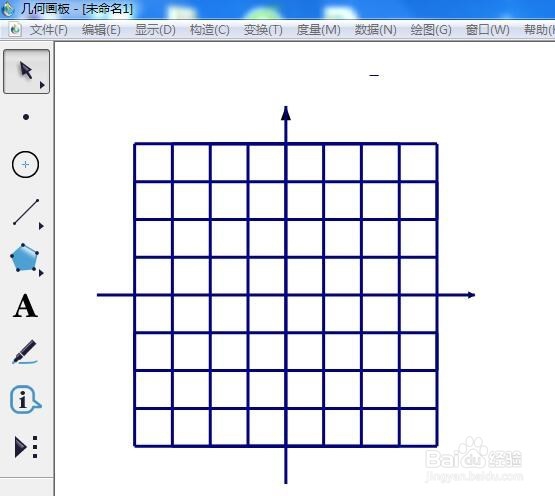
6、第六步 将网格隐藏,得到答案。
用截图工具截了自己需要的图,就行了。
你会了吗?