1、打开官网下载对应你系统的Node.js版本, 我这里下载的是node-v6.11.2-x64.msi,如下图所示:

2、下载完成后,双击“node-v6.11.2-x64.msi”,开始安装Node.js,如下图所示:
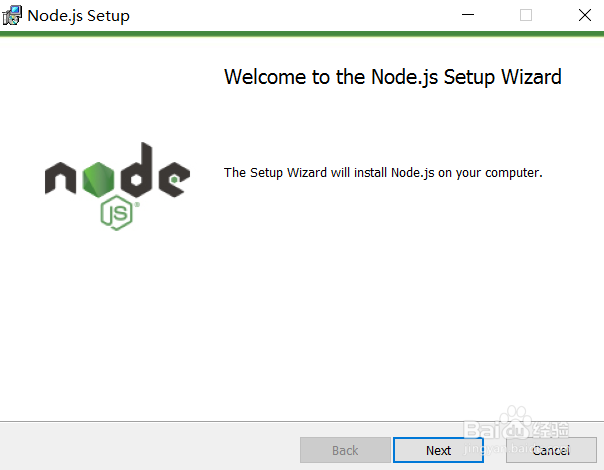
3、点击【Next】按钮,如下图所示:
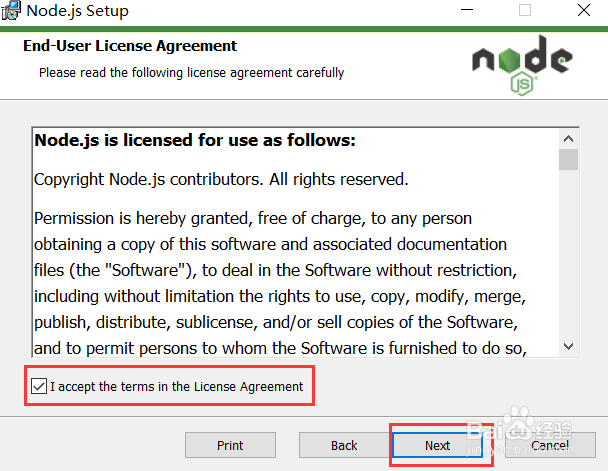
4、勾选复选框,点击【Next】按钮,如下图所示:
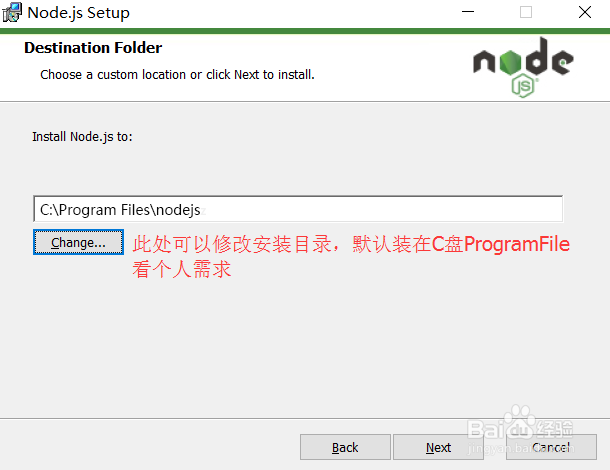
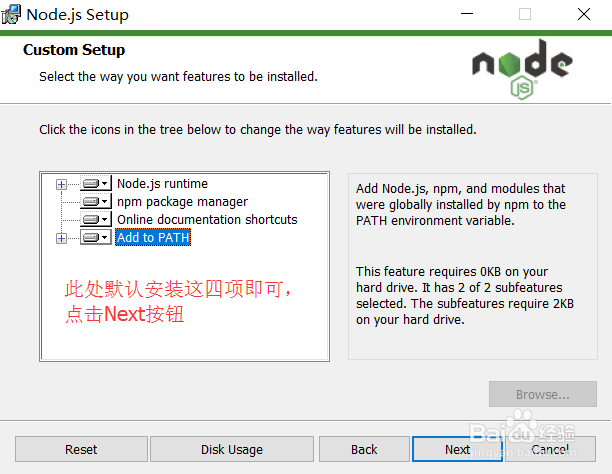
5、点击【Next】按钮,如下图所示:
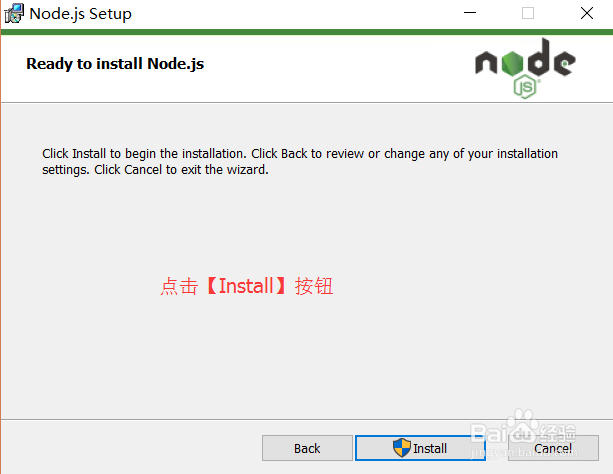
6、安装完后点击【Finish】按钮完成安装,如下图所示:

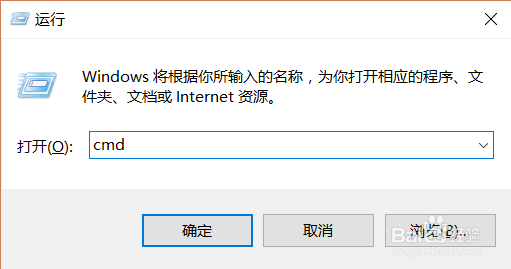
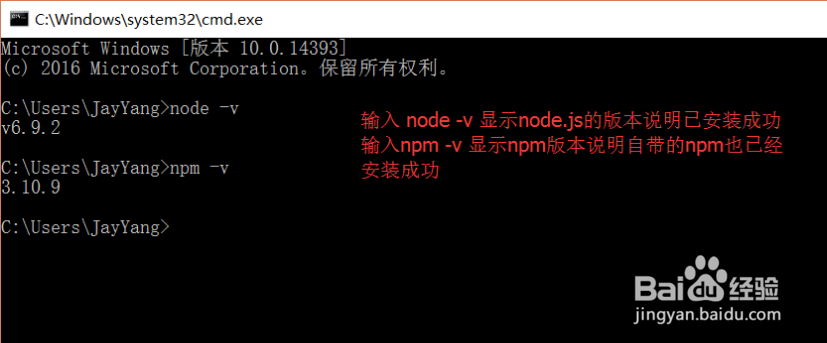
7、至此Node.js已经安装完成,可以先进行下简单的测试安装是否成功了,后面还要进行环境配置。在键盘按下【win+R】键,输入cmd,然后回车,打开cmd窗口,如下图所示:
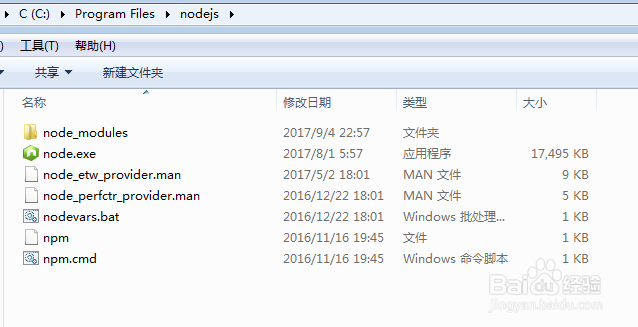
8、安装完后的目录如下图所示: