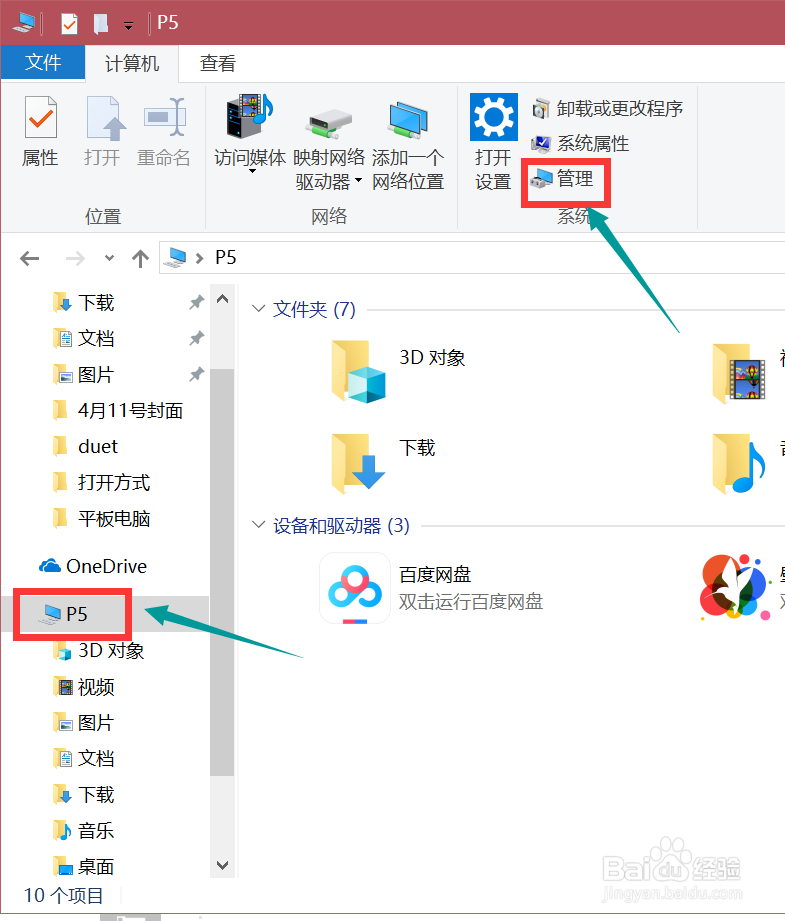
1、打开我的电脑,点击右上角的管理图标。
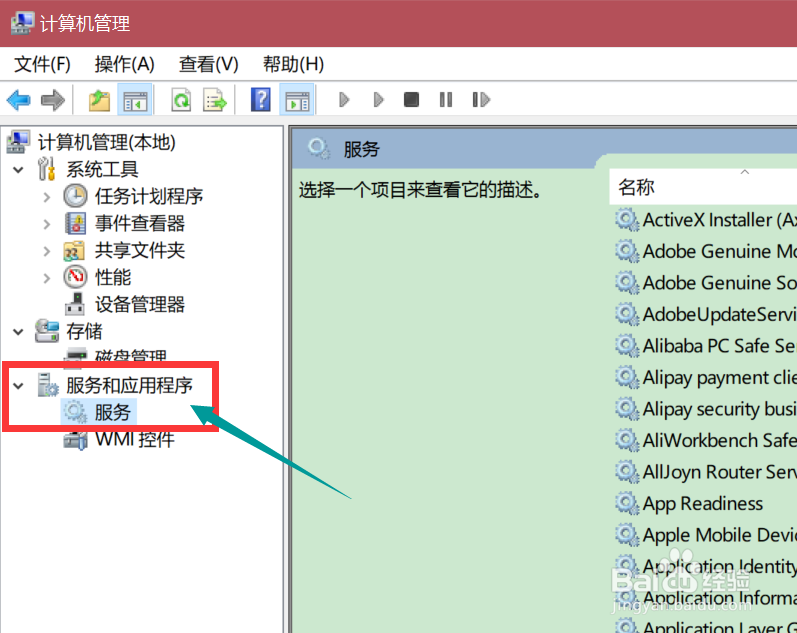
2、界面跳转,仔细观察,点击服务和应用程序,点击里面的服务图标。
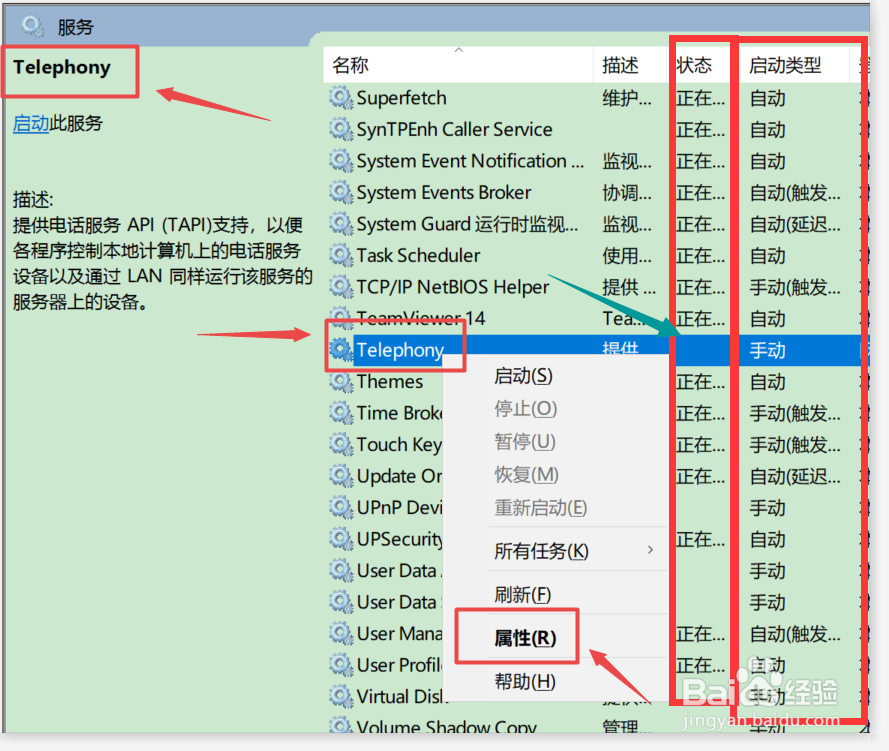
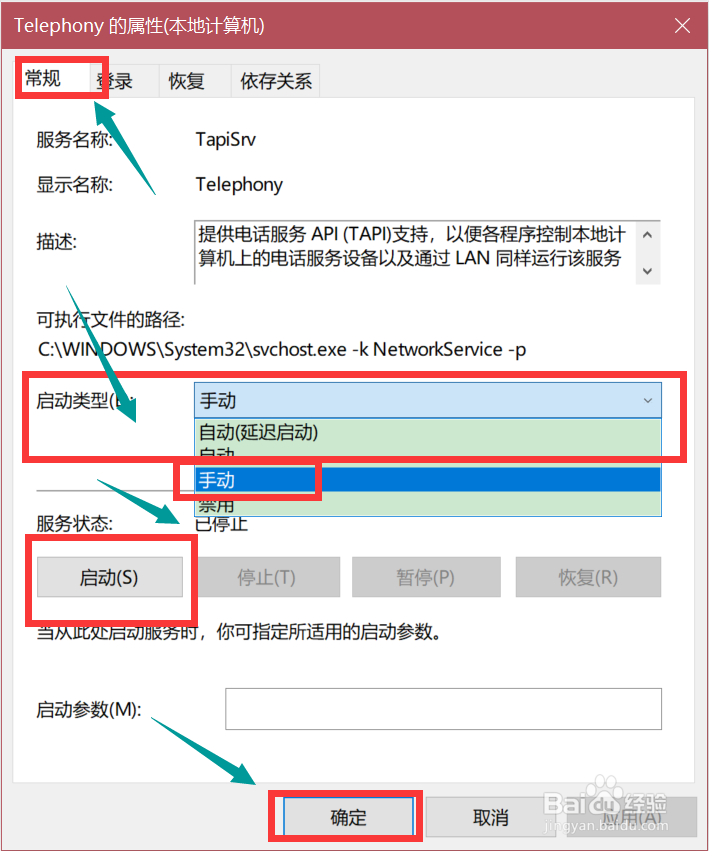
3、右侧栏仔细查看找到:Telephony文件,检查注册表状态:正在启动,检查启动类型:手动。如果这两个状态没有达到,我们右击点击属性。
4、点击选择常规选项卡,点击启动类型,下拉界面里面选择手动,服务状态里点击启动图标,点击下方的确定图标。
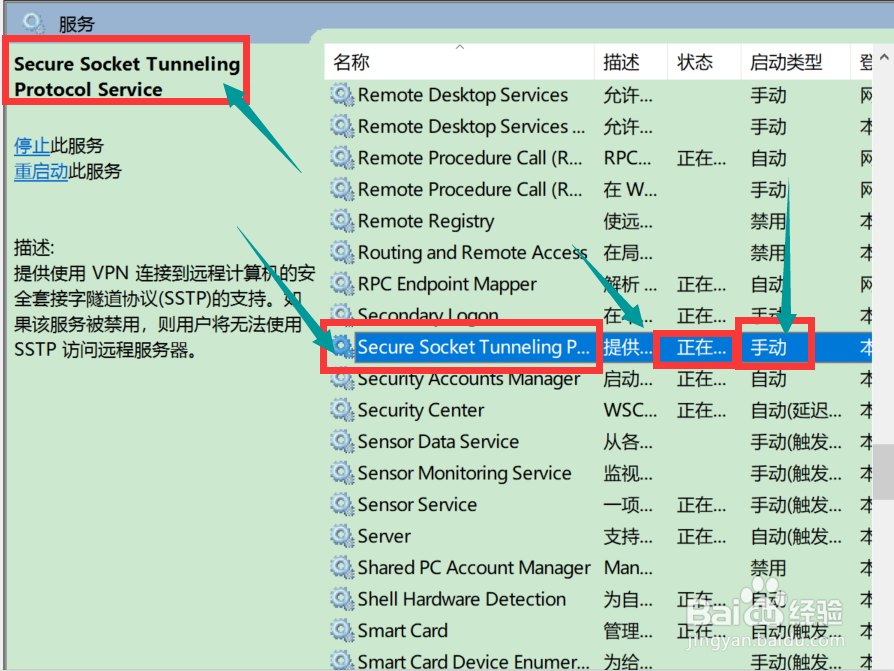
5、右侧栏仔细查看找到:Secure Socket Tunneling Protocol Service文件,检查注册表状态:正在运行,检查启动类型:手动。如果不满足,参考三、四步骤进行设置。
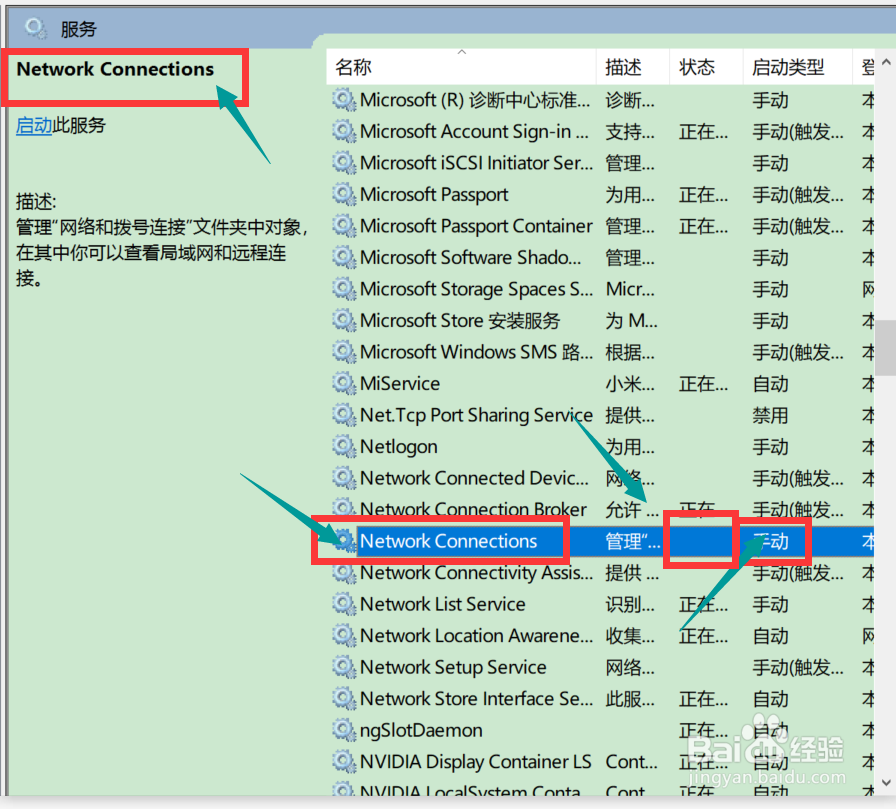
6、右侧栏仔细查看找到:Network Connections文件,检查注册表状态:正在运行,检查启动类型:手动。如果不满足,参考三、四步骤进行设置。
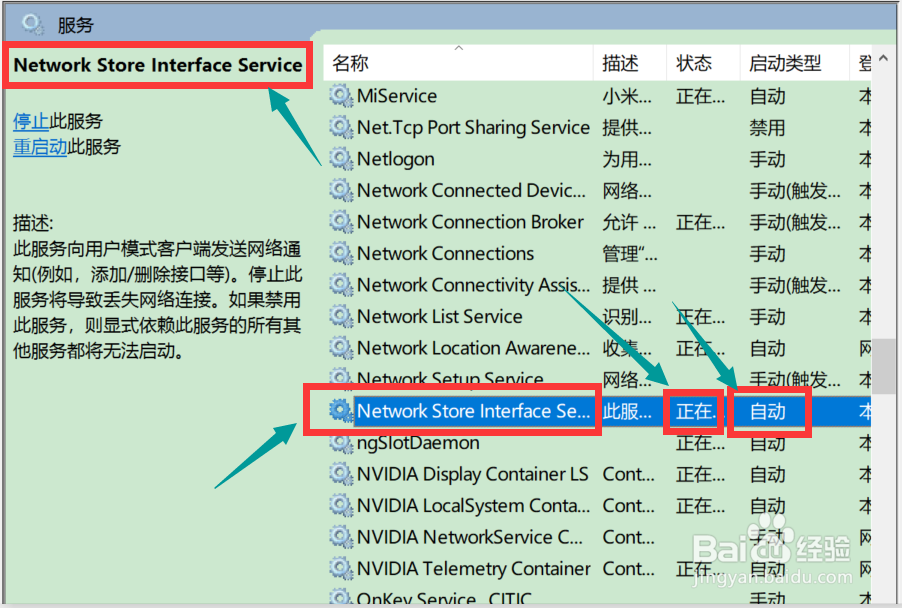
7、右侧栏仔细查看找到:Network Store Interface Service文件,检查注册表状态:正在运行,检查启动类型:自动。如果不满足,参考三、四步骤进行设置。
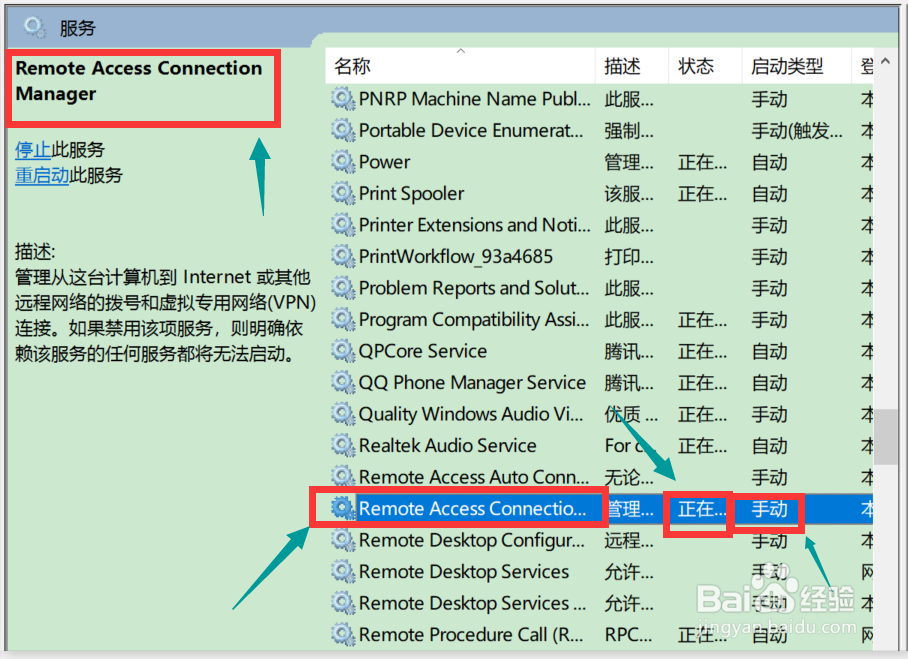
8、右侧栏仔细查看找到:Remote Access Connection Manager文件,检查注册表状态:正在运行,检查启动类型:手动。如果不满足,参考三、四步骤进行设置。