1、在电脑桌面打开 表格;
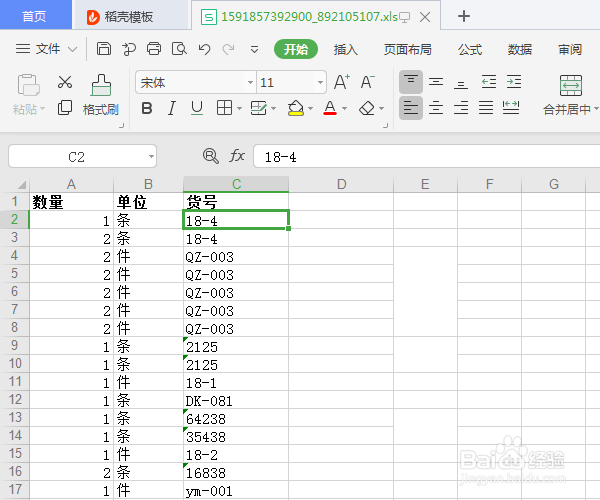
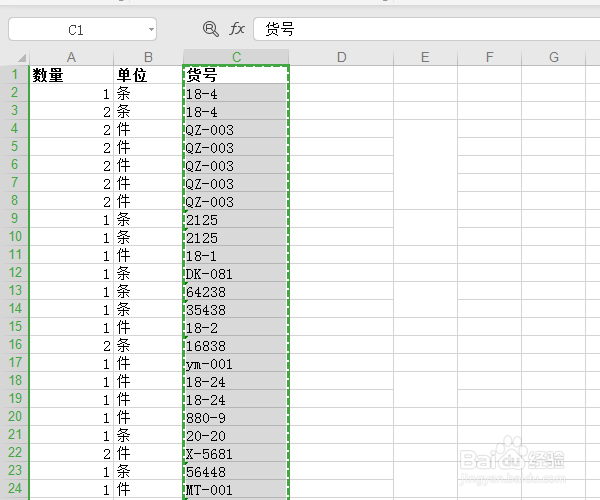
2、选中要删除重复项的区域,Ctrl+C复制;
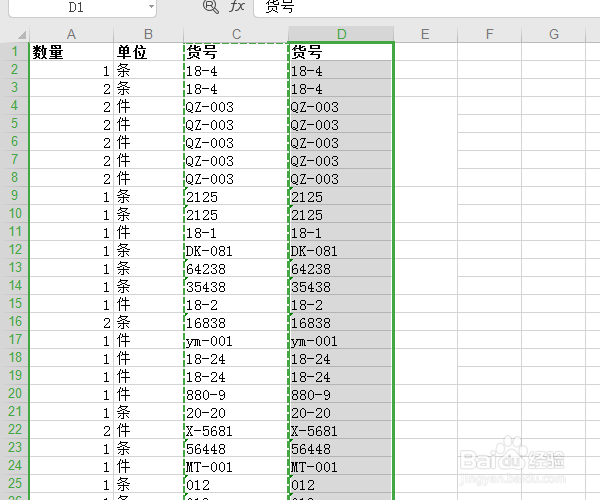
3、在D列Ctrl+V粘贴,将复制好的粘贴;
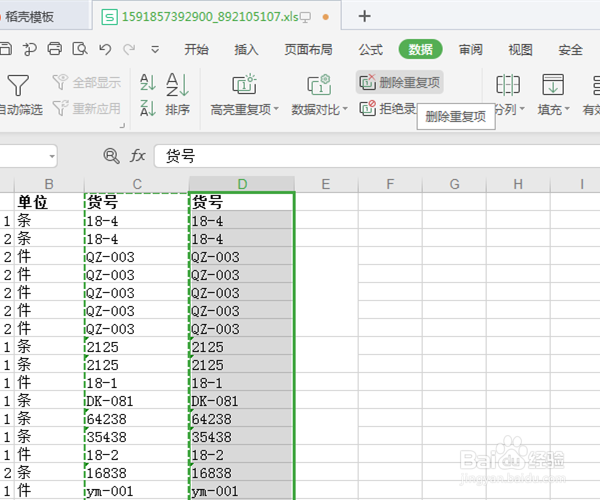
4、在工具栏点击 数据->删除重复项;
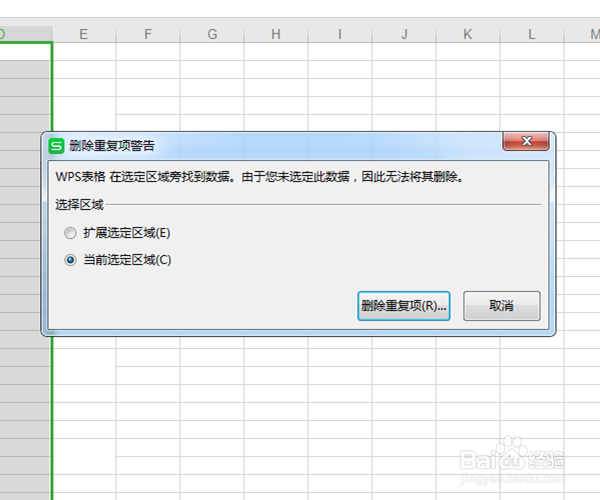
5、弹出删除重复项警告,选中 当前选定区域,接着点击 删除重复项;
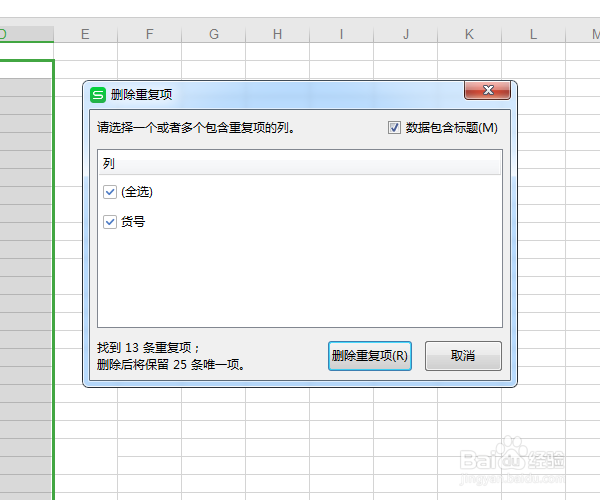
6、在删除重复项窗口,如果数据包含标题,就选中 数据包含标题,点击 删除重复项;
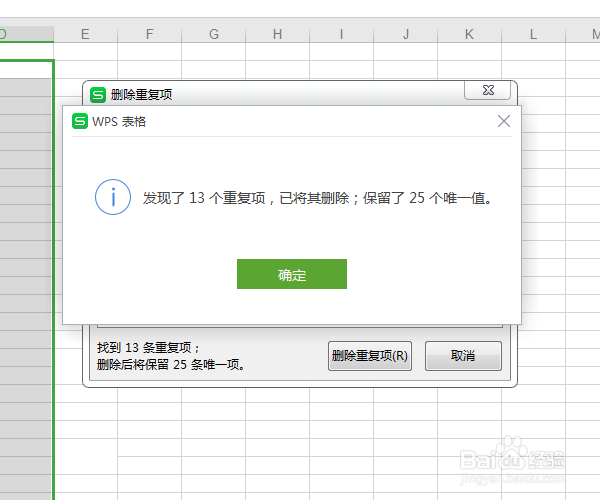
7、删除重复项成功,点击 确定;
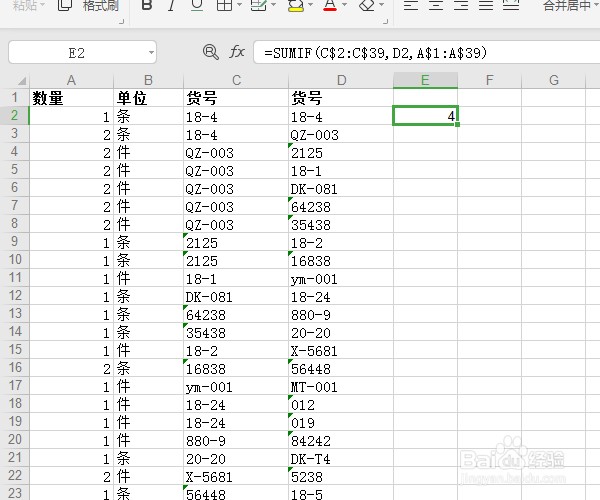
8、删除成功后,在左侧输入 =SUMIF(C$2:C$39,D2,A$1:A$39),按下 回车,其中C列是含有重复项的列,D列是求和结果列,A列是需要求和列;
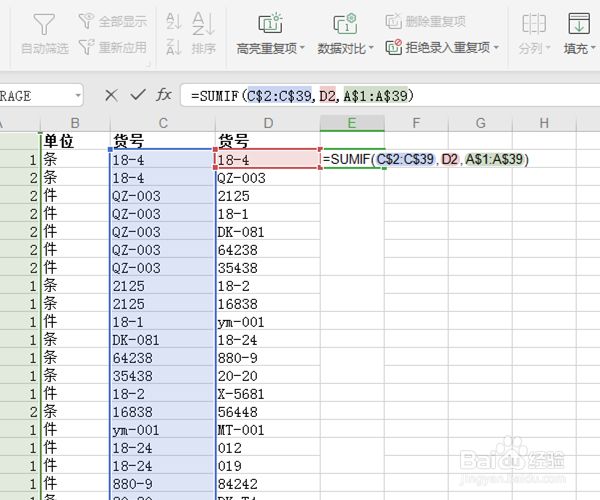
9、这样就可以求出18-4这一项共计多少个,将鼠标放在这个框右下角,当图标变成黑色 ✚时,向下拖动;
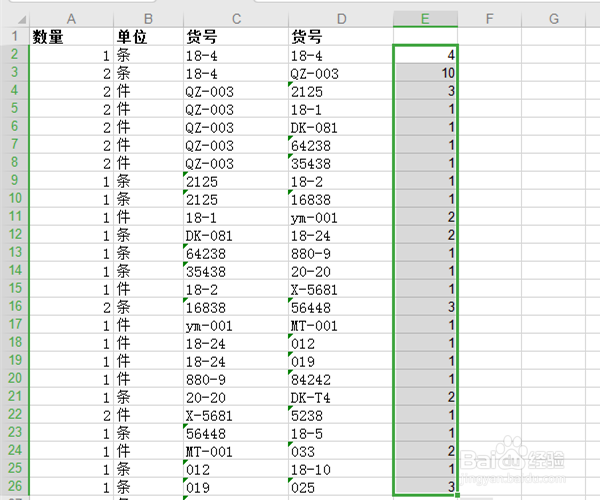
10、这样就删除重复项并求和成了。
1、【1】打开 表格,选中区域,Ctrl+C复制;
【2】Ctrl+V粘贴,点击 数据->删除重复项;
【3】选中 当前选定区域,点击 删除重复项;
【4】选中 数据包含标题,点击 删除重复项;
【5】点击 确定,输入 公式,按下 回车;
【6】将鼠标放在框右下角,变成 ✚时,向下拖动,完成。