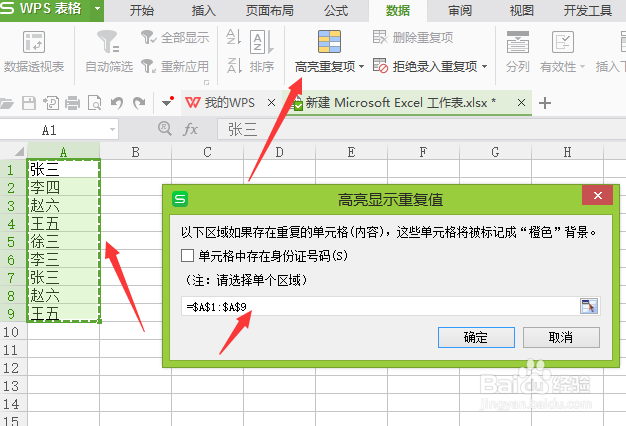
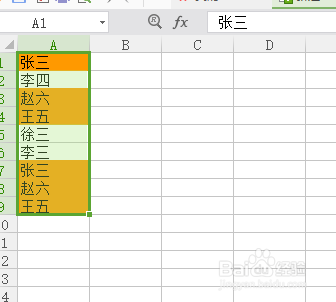
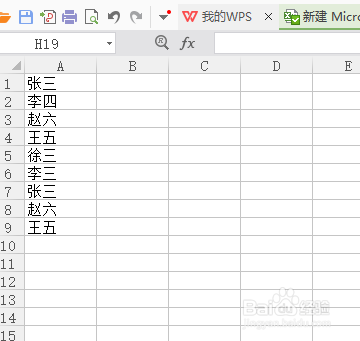
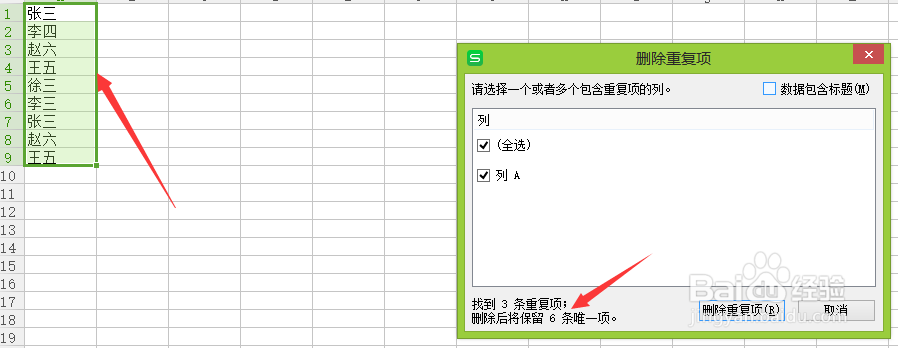
1、一、假设我们要删除表格中重复的数据项。具体数据如图显示:
2、二、在数据工具栏中选择删除重复项功能。
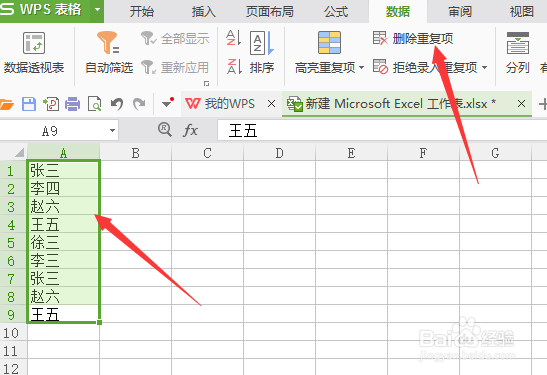
3、三、这里会弹出删除重复项数据对话框,选择我们需要删除的数据区域,因为我们这里只有一列数据,因此我们选择删除列A数据的重复数据。
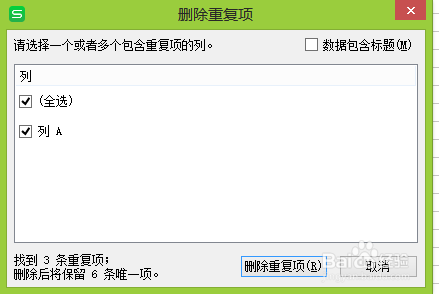
4、四、同时,我们注意到,在弹出的对话框状态栏中已经估算出重复的数据项以及删除重复后需要保留的数据项。
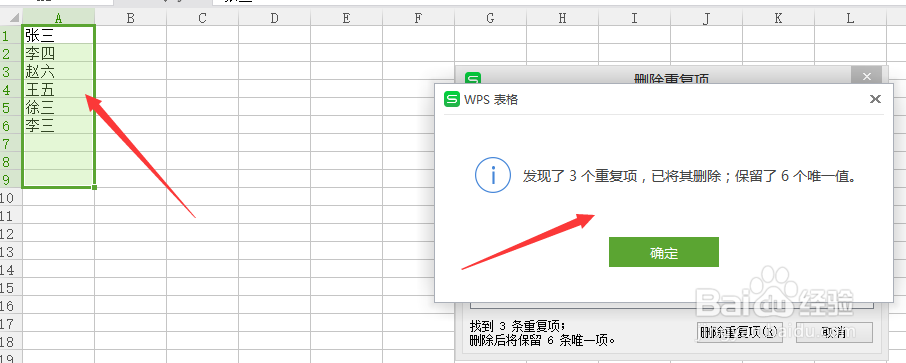
5、五、点击删除后自动删除重复数据项,并将数据上移,同时给出提示本次共删除多少数据及保留的数据项数。
6、六、如果不需要删除,可以通过高亮显示,选择高亮重复项,设置高亮区域即可。